Emoticon Gratis per Windows Live Messenger

31 ottobre 2007

Halloween?Il nick personalizzato per voi in esclusiva[by Msn Tribe]

Oggi in esclusiva per halloween vi ho creato il nick personalizzato su halloween con 2 zucche ai lati, come vedete nello screenshot qui sotto:
Per avere il nick personalizzato di Halloween è molto semplice, è necessario aver installato Messenger plus live e inserire nel nickname il seguente codice:

[b][a=#C14204](•̪●)HaLlOWeEn(•̪●)[/a][/b]

Mini Bug su Wlm 8.5

Appena scoperto un Mini Bug su Windows live Messenger 8.5 ,questo bug si sviluppa solo quando viene ridotto al massimo la finestra principlae di Msn e visualizza male l'avatar e il contorno dell'avatar[...]
Ecco lo screenshot:

Crea il tuo nick invisibile 2

Gia precedentemente vi avevo parlato del trucchetto per fare il nick invisibile scrivendo [b] [/b];
Oggi vi voglio mostrare un altro metodo altretanto semplice per impostare un nick invisibile su Msn.
Andate su opzioni, e fate click nella barra dove inserite solitamente i vostri nickname, tenete premuto il tasto ALT e scrivete 0160 con la tastiera numerica laterale, che si trova alla destra della tastiera, confermate, e il nick impostato da voi sarà invisibile come nello screenshot:

Per chi ha il portatile deve premere FN + ALT per impostare il nick invisibile.

Avatar free per Windows live messenger

avatar_mania.jpg

Se non sapete che avatar utilizzare, questi due siti che sto per proporvi faranno certamente al caso vostro:

Mascot Factory
Tux Factory

Ecco i link dei due siti che contendono più di 2000 piccole immagini che possono essere implementate nel vostro instant messaging oppure inserite in siti o blog grazie all’ottima qualità grafica di cui sono dotati: Le immagini (256×256) possono essere salvate con il tasto destro o scaricate tramite il link download presente in ogni pagina.

Il primo sito offre più di 500 avatar di diverso genere tutti diversi tra loro, mentre il secondo ne offre circa 1600 dedicati principalmente al pinguino di Linux. Entrambi i siti, in realtà è unico, sono in continuo aggiornamento. Buon Download
Fonte:Uploads

30 ottobre 2007

Crea il tuo ballon nick [by raffaeleturris]

Oggi vi mostrerò come creare i nick ballons ossia i nick con le lettere cerchiate.
I nick ballons non sono visualizzabili nella finestra dei contatti inspiegabilmente! Forse perchè in quella finestra è visualizzabile solo il carattere predeifinito di Msn. Non tutti riescono a visualizzare il nick ballons nelle finestre di conversazione! E’ necessario avere installato office 2007 Enterprise con l’installazione di Word Completa! E' consigliabile, nonchè necessario avere IE7 (Internet Explorer 7 aggiornato) per visualizzarli sul web tutti gli altri caratteri speciali che potete inserire in questo modo.Ecco ora passiamo a come fare i vostri nick!

Prima di tutto vi spiego come creare un nick normale in msn!Aprite una conversazione con qualcunoScrivete /nick seguito dal nick ke volete assumerePotete anke colorarlo usando il tasto della tabella dei colori oppure premendo la combinazione dei tasti CTRL+R compariranno le altre opzioniOra premete INVIO come se volesse inviare un msg al contatto della conversazio (non succederà nulla), in questo modo modificherete il vekkio nick con quello attuale.Per mettere i nick ballons dovrete impostare i nick nel modo che vi ho spiegato precedentemente solo con i caratteri ballons che vi darò!
La visualizazione dei caratteri ballons si attivano solo mediante la precedente immissione di un carattere chiave senza il quale è impossibile, almeno durante la fase di sperimentazione fin ora, poterli inserire!Il carattere in questione è questo ღQuesto carattere deve comparire prima del vostro nick ballons obbligatoriamente almeno una volta prima del nick ballons ღil vostro carattere a palloni non vi resta ke premere INVIO A questo punto potete andare nelle impostazioni del nick e modificare i colori come volete, xkè il nick ballons è ormai impostato

quindi potete sottolinearlo, metterlo in grassetto, aggiungere sfondo e colore al carattere.

Ora passiamo nel dire dove prendere i caratteri ballons!

A ->

B ->

C -> ©

D ->

E ->

F ->

G ->

H ->

I ->

L ->

M ->

N ->

O ->

P ->

Q ->

R ->

S ->

T ->

U ->

V ->

Z ->

X ->

W ->

Y ->

J ->

K ->

Skin Wlm 8.1 di DragonBall Z

Clicca sopra l'immagine per ingrandirla
Nuova skin di dragonball Z per Windows Live Messenger 8.1.
Per l'installazione della skin è neccessario scaricare l'archivio DBZ.zip, estrarre tutti i file presenti dentro l'archivio e copiarli all'interno della cartella C:\programmi\Msn messenger;
L'installazione va eseguita con Msn chiuso.

Fonte:Msncreative

skin dei Simpsons per Wlm 8.1

Clicca sopra l'immagine per ingrandirla
Nuova Skin della famiglia Simpsons per Windows Live Messenger 8.1.
Per l'installazione vi chiederà il percorso per installare la skin e preimpostato ci sarà:
C:\Programmi\The Simpsons
E lo dovrete cambiare in:
C:\Programmi\Msn Messenger
Per installare una skin è neccessario chiudere Msn.

29 ottobre 2007

Skin per Msn 8.:1Msn sea, sun, sand

Image
Nuova skin compatibile con Wlm 8.1

Messenger plus live 4.50 a Novembre

2 giorni di distanza da Halloween...Patchou è sicuro che la prossima versione di Messenger Plus! sarà finalmente rilasciata nel mese di novembre, infatti il software sarà in Beta test dalla prossima settimana e la traduzione al team incaricato.
Il nuovo aspetto grafico di Plus! Live imita quello di Windows Live Messenger 8.5, e lascia intravedere qualche novità come ad esempio un nuovo sistema di ricerca nelle conversazioni salvate, la revisione della finestra di pulizia della lista contatti, e per gli svuluppatori degli script è previsto uno script editor semplice ed intuitivo, e una finestra di debug.
Nel frattempo, siete invitati a dare un'occhiata alla prima schermata del nuovo Messenger plus live 4.50.Secondo Patchou, la nuova interfaccia grafica integra le nuove funzionalità e opzioni perfettamente.
Inoltre Patchou fa gli auguri per Halloween:
Happy Halloween!

27 ottobre 2007

Messenger per Mac

messenger_header.jpg

Messenger per Mac 6.0.3 consente di trarre facilmente il massimo vantaggio dalla potenza della messaggistica immediata ed è un'applicazione Universal progettata per essere eseguita sia su computer Macintosh basati su PowerPC sia su computer Macintosh basati su Intel. Se si riscontrano problemi di accesso con Messenger per Mac 6.0, è consigliabile eseguire l'aggiornamento a Messenger per Mac 6.0.3.
Messenger per Mac consente agli utenti di:
  • Chattare con contatti di Yahoo! Messenger
  • Aggiungere un messaggio di stato che i contatti personali possono vedere
  • Condividere la musica che si ascolta da iTunes con i contatti personali
  • Creare e scambiare emoticon personalizzati con i contatti personali
  • Scambiare emoticon animati personalizzati con i contatti personali
  • Cercare cronologie di conversazioni utilizzando Spotlight
  • Controllare l'ortografia dei messaggi immediati

Tramite Messenger per Mac è possibile vedere quando amici, familiari, colleghi e membri del personale di altre aziende con cui si è in contatto sono in linea e comunicare subito con loro. Messenger per Mac offre due tipologie di servizi di comunicazione — tramite account personale e tramite account aziendale.

L'account personale funziona con il servizio Windows Live Messenger. Tra i contatti che possono essere aggiunti all'account personale sono inclusi amici e familiari. Le conversazioni basate sullo scambio di messaggi immediati con altri utenti di account aziendali non sono li
mitate agli utenti di account aziendali che hanno installato Messenger per Mac nel computer in uso. È inoltre possibile conversare scambiando messaggi immediati con utenti che utilizzano altri servizi di messaggistica immediata, ad esempio Yahoo! Messenger.

L'account aziendale utilizza il servizio Microsoft Office Live Communications Server. Tra i contatti che si possono aggiungere all'account personale sono inclusi colleghi che lavorano nella stessa azienda e membri del personale di altre aziende con cui si è in contatto. Le conversazioni basate sullo scambio di messaggi immediati con altri utenti di account aziendali non sono limitate agli utenti che hanno installato Messenger per Mac sul computer utilizzato. Con le funzioni di federazione abilitate su Live Communications Server, gli utenti possono anche conversare scambiando messaggi immediati con altri utenti che utilizzano
servizi di messaggistica immediata diversi, quali AOL Instant Messenger (AIM), Yahoo Messenger, nonché con utenti iChat registrati con account AOL.

Messenger per Mac 6.0.3 include miglioramenti all'autenticazione Kerberos e alle prestazioni per quanto concerne il trasferimento di file. Supporta inoltre le lingue danese, finlandese e norvegese.
Messenger per Mac 6.0.3 include inoltre funzionalità di registrazione per l'account personale. I file di registro consentono di individuare e risolvere diversi problemi di Messenger, ad esempio errori di connessione e di stato e altri. Se si attiva la funzione di registrazione, verrà salvato un file contenente informazioni personali in ~/Documents. Chiunque abbia accesso a tale directory potrà aprire il file. Per impostazione predefinita, la registrazione in Messenger è disattivata. Per ulteriori informazioni su come attivare la funzionalità di registrazione per la risoluzione dei problemi, contattare il supporto tecnico.
Scarica Messenger Mac
Fonte:Microsoft

Cars SoundPack per Messenger Plus

Messenger plus ormai è diventata una piattaforma indispensabile per il nostro Windows Live Messenger.Ha moltissime funzioni, e tra queste oggi vi parlerò della possibilità di inviare suoni ad un vostro contatto, infatti potete semplicemente scaricare il file dove troverete le voci di Homer e della famiglia Simpson e importarli sul Wlm.
Ecco l'elenco dei suoni i Cars sound pack:

  • cars - motore
  • cars - saetta
  • cars - solo ferrari
  • cars - una ferrari
  • cars - vueloc
  • cars- 1000valvole
Scarica il Cars sound pack

Trovare l indirizzo ip su Wlm/Msn[tutorial]

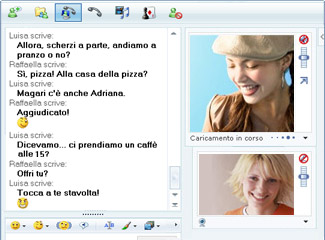
Per trovare l’indirizzo IP di un contatto MSN Messenger, con il quale si sta conversando, possiamo usare due strategie che fanno utilizzo di quella che viene definita Ingegneria Sociale.
messenger_initial_screen6.jpg

Possiamo provare a convincere il nostro interlocutore ad aprire una pagina fatta apposta da noi, dove si trova uno script ASP o PHP che memorizza l’indirizzo IP del nostro contatto. Questa tecnica, tuttavia, potrebbe far pensare al nostro interlocutore-truffatore che si tratti di una trappola e potrebbe utilizzare un proxy per aprirla. Fra l’altro, se non trova i contenuti che gli abbiamo “promesso” in chat potrebbe scoprirci e rendere vana la nostra indagine.

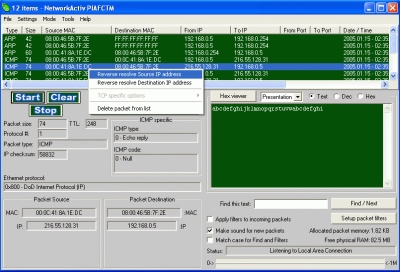
Anche se in MSN Messenger è possibile usare i proxy, solitamente essi non sono utilizzati ed è molto più facile e sicuro scoprire l’indirizzo IP del nostro interlocutore. Per fare ciò, è necessario avere installato uno sniffer, ovvero un programma che mostra i pacchetti in entrata ed uscita del nostro PC. Possiamo ad esempio utilizzare il freeware NetworkActiv PIAFCTM, che presenta alcune interessati funzioni.
networkactiv-piafctm-sniffer-ip-contatto-messenger.jpg

Dopo aver scaricato ed installato NetworkActiv PIAFCTM, apritelo, cliccando, nella prima finestra che si apre, su “Packet mode”.
A questo punto, fate click sul tasto Start per avviare il controllo dei pacchetti. Ad ogni pacchetto inviato/ricevuto viene emesso un suono: per disattivare questa “funzionalità“, basta togliere il segno di spunta a Make sound for new packets.

A questo punto, aprite MSN Messenger e,convincete il vostro contatto a ricevere una chiamata da voi, un file o una videoconferenza.
Una volta effettuata la chiamata/videoconferenza o invio di file, ritornate nello sniffer e fate click sul tasto Stop. Spostevi nel campo Search current packets e scrivete, nel caso di una chiamata, IP-Address: (compresi i due punti). Vi verrà mostrato il pacchetto con il relativo indirizzo IP del vostro contatto.

Per trovare informazioni su un indirizzo IP, potete usare servizi come DNSStuff e la sua sezione IPWHOIS Lookup.

Fonte:bloggiando

Webcam per Msn: Microsoft LifeCam VX-3000 Pack

La nuova uscita in casa Microsoft è la LifeCam VX-3000 inclusa nel pack per Windows Live Messenger.La webcam è molto bella e funzionale, oltre che esteticamente, possiede anche un ottima risoluzione fotografica di 1,3 MegaPixels e le dimensioni video di 640x480 pixels
Ecco le caratteristiche:

  • Superiore qualità video
  • Alta definizione per scattare foto
  • Inclinazione e controlli per lo zoom
  • Regolazione automatica per le diverse condizioni luminose per una migliore qualità video
Inoltre è stata anche perfezzionata per Windows live messenger con:Windows Live Call Button, LifeCam Dashboard e il Touch Blogging.
Il costo si aggira su i 60$, per ulteriori informazioni clicca QUI

26 ottobre 2007

Windows Live Messenger è disponibile per i clienti 3!

Attiva Windows Live Messenger Mobile sulla base delle tue esigenze, infatti potrai scegliere tra:

  • 1 giorno 1€
  • 1 settimana 2€
  • 1 mese 6€

Oppure scegli l’opzione X-Series... per scoprire tutto sul mondo X-Series clicca qui.

Crea il tuo contatto e potrai subito usufruire di WlmM sul tuo telefonino 3

Per poter utilizzare Windows Live Messenger sul tuo Videofonino® 3 è sufficiente:

Scaricare l’applicativo Windows Live Messenger accedendo all’area X-Series di Pianeta 3.

Lanciare l’applicativo Windows Live Messenger: una volta effettuato il download potrai trovare l’applicativo all’interno del Menu ‘Applicazioni’ (o ‘Applicazioni/Giochi’) del tuo Videofonino®[2].
I cellulari al momento compatibili con il nuovo Windows Live Messenger Mobile sono:

Nokia E65 LG U970 Shine SE K800i Motorola V3X
Nokia N95
LG U960
SE W850


Nokia N73
LG U900
SE K618i


Nokia N70
LG U830
SE K610i


Nokia 6280
LG U300
SE W880i


Nokia 6233
LG U310
SE K608


Nokia 6288
LG U880


Nokia E61
LG U890


Nokia 6120
LG U450


Nokia 6680
LG U250


Emoticon Gratis Per il Tuo Msn 2009